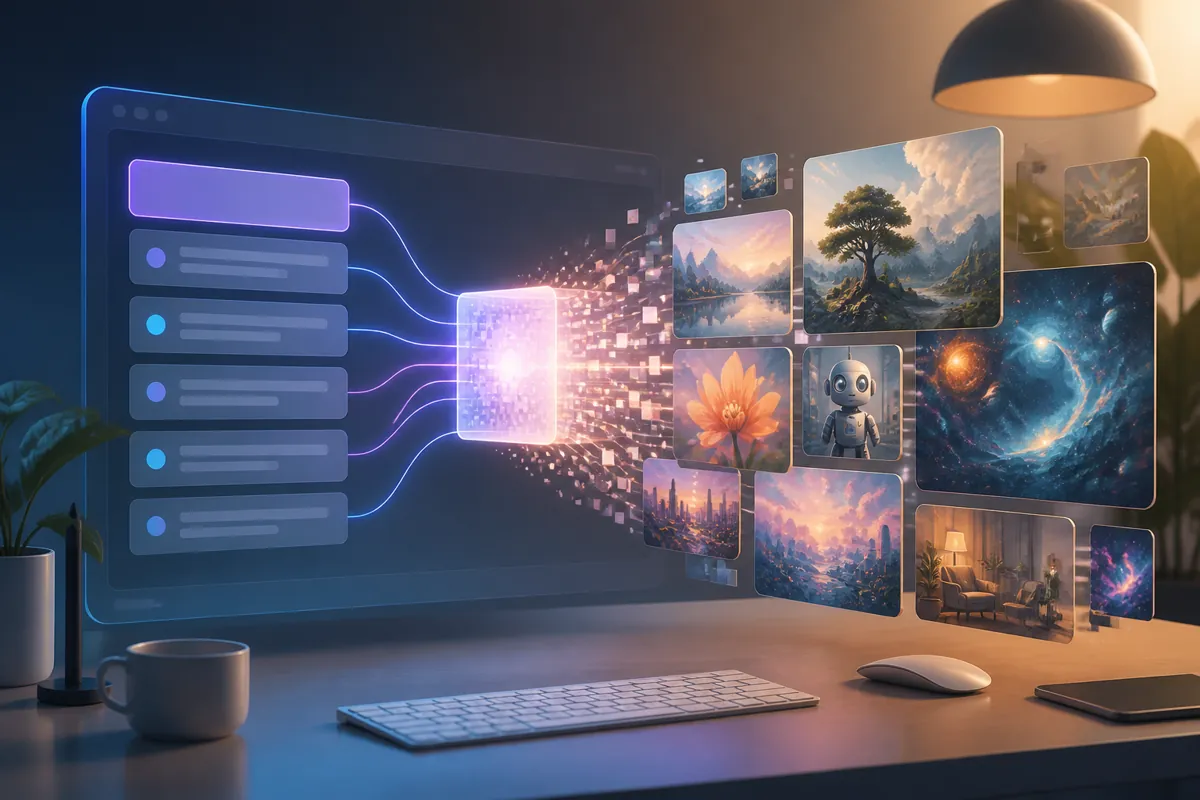
Генерация картинок по тексту использует соотношение сторон как базовый параметр кадра: ширина и высота задают форму изображения до выбора разрешения, стиля и детализации. Для соцсетей, обоев, печати и превью формат задаёт, где нейросеть разместит объект, фон, текстуру и свободные поля.
Что такое соотношение сторон при генерации картинки
Соотношение сторон при генерации картинки показывает пропорцию ширины к высоте: 1:1 даёт квадрат, 4:5 и 9:16 дают вертикаль, 3:2 и 4:3 дают горизонталь, 16:9 даёт widescreen. Параметр фиксирует формой кадра, а разрешение описывает количество пикселей, например 1024×1024 или 1920×1080.
Соотношение сторон не равно размеру в пикселях. Формат 1:1 сохраняется и при 1024×1024, и при 2048×2048, потому что ширина и высота остаются равными. Разрешение влияет на детализацию, вес файла и качество печати, а пропорция влияет на композицию: портрет, предмет, фон, надпись и пустое пространство.
В генерации картинок по тексту нейросеть строит сцену под выбранный прямоугольник. Если пользователь задаёт 9:16, модель выделяет больше вертикального пространства под человека, башню, смартфон-обои или сторис. Если пользователь выбирает 16:9, модель расширяет сцену по горизонтали: интерьер, пейзаж, баннер или YouTube превью получают больше воздуха по краям.
Практический нюанс: одинаковый промпт в 1:1 и 16:9 часто даёт не просто обрезку, а разную композицию. В тесте с портретом «woman in red coat, snowy street, cinematic light» формат 1:1 поставил лицо в центр, а 16:9 добавил улицу и фонари по бокам; обработка заняла 38 секунд и 44 секунды соответственно.
Для базовой генерации картинок по тексту соотношение сторон лучше задавать до первого запуска. Тогда ИИ-модель не расходует попытку на неподходящий кадр, а пользователь сразу получает JPG или PNG под нужную площадку.
Как задать соотношение сторон при генерации: пошаговая инструкция
Как задать соотношение сторон при генерации картинки: пользователь находит поле формата, ставит пресет 1:1, 4:5, 9:16 или 16:9, добавляет параметр --ar либо aspect, запускает обработку и проверяет итоговый JPG или PNG. Онлайн-сервис обрабатывает результат за 30–60 секунд при обычной очереди.
- Откройте генератор и найдите блок Size, Aspect ratio, Canvas, Format или Размер. В браузере настройка часто стоит рядом с выбором модели, стиля и количества вариантов.
- Выберите пресет. Для аватара ставьте 1:1, для Instagram ленты — 4:5, для Stories/Reels — 9:16, для YouTube превью — 16:9. Если интерфейс даёт размеры, укажите 1024×1024, 1080×1350, 1080×1920 или 1280×720.
- Добавьте параметр в промпт, если сервис поддерживает текстовый синтаксис. Пример:
cinematic portrait, soft light --ar 4:5. В некоторых интерфейсах работает записьaspect 16:9или отдельные поля Width и Height.
- Запустите генерацию и проверьте фактический размер файла. Если сервис выдал квадрат вместо вертикали, повторите запрос с явным параметром и коротким описанием композиции:
full-body character.
- Скачайте результат в JPG или PNG. Если картинка нужна для печати, проверьте не только пропорцию, но и разрешение: для 10×15 см при 300 DPI нужен файл около 1181×1772 px.
study24.ai удобен как основной вариант, когда нужно менять формат изображения в разных ИИ-моделях в одном окне. Сервис работает онлайн без установки, требует регистрацию, доступен из России без VPN, даёт бесплатный доступ через общую очередь и платную оплату токенами в рублях; месячная подписка выгоднее недельной примерно на 30%.
Популярные соотношения сторон: квадрат, вертикаль, горизонталь, widescreen
Популярные соотношения сторон покрывают основные сценарии генерации: 1:1 подходит для аватаров, 4:5 и 9:16 подходят для вертикального контента, 3:2 и 4:3 подходят для фото и иллюстраций, 16:9 подходит для widescreen. Размер в px уточняет качество, но не меняет саму пропорцию.
| соотношение | формат | пример размера в px | назначение |
|---|---|---|---|
| 1:1 | квадрат | 1024×1024 | аватар, иконка, карточка товара |
| 4:5 | вертикаль | 1080×1350 | Instagram лента, портрет, постер |
| 9:16 | вертикаль | 1080×1920 | Stories, Reels, Shorts, экран телефона |
| 3:2 | горизонталь | 1800×1200 | фото, печать 10×15 см |
| 4:3 | горизонталь | 1600×1200 | презентация, учебная иллюстрация |
| 16:9 | widescreen | 1920×1080 | YouTube превью, баннер, обои |
| 21:9 | ultrawide | 2560×1080 | широкий монитор, кинематографичный фон |
Квадрат 1:1 держит объект и снижает риск пустых краёв. Вертикаль 4:5 оставляет больше места для фигуры человека и предметной съёмки. Вертикаль 9:16 нужна для телефона, но требует короткого промпта без слишком широких сцен. Widescreen 16:9 показывает пейзаж, интерьер и групповую композицию.
Для форматов и разрешения сгенерированных картинок важно разделять два решения: сначала выбрать 1:1, 4:5 или 16:9, затем поднять размер до 2048×2048 или 4K через апскейл. IG-нюанс: при 21:9 многие модели размещают главный объект ближе к центру и оставляют края менее детализированными, поэтому широкий баннер лучше генерировать с объектом в центральных 60% кадра.
Какое соотношение сторон выбрать для соцсетей
Соотношение сторон для соцсетей задают по месту публикации: Instagram лента принимает 1:1 и 4:5, Stories/Reels используют 9:16, YouTube превью требует 16:9, аватар использует 1:1. Точный размер в px убирает лишнюю обрезку после загрузки.
| площадка | соотношение | рекомендуемый размер | сценарий |
|---|---|---|---|
| Instagram лента | 1:1 | 1080×1080 | универсальный пост |
| Instagram лента | 4:5 | 1080×1350 | портрет, товар, обложка |
| Stories/Reels | 9:16 | 1080×1920 | вертикальное видео или статичная история |
| VK пост | 1:1 или 4:5 | 1080×1080 или 1080×1350 | карточка, афиша, объявление |
| Telegram пост | 1:1 или 16:9 | 1280×1280 или 1280×720 | канал, превью, иллюстрация |
| YouTube превью | 16:9 | 1280×720 | обложка ролика |
| аватар | 1:1 | 1024×1024 | профиль, канал, чат |
Для аватара лучше генерировать квадрат, а не обрезать вертикальный портрет после скачивания. При обрезке сервис соцсети иногда теряет волосы, руки, логотип или текст по краям. Для генерации аватарки по тексту задавайте объект в центре и добавляйте в промпт centered composition.
Для YouTube превью 16:9 оставляет место под крупный объект слева и текст справа. Если нейросеть плохо пишет буквы, генерируйте фон без текста, а надпись добавляйте в редакторе. IG-нюанс: Telegram на мобильном экране сильнее сжимает горизонтальные превью, поэтому важный объект в 16:9 лучше держать в центральной зоне 70% ширины.
Соотношение сторон для обоев и печати
Соотношение сторон для обоев и печати связывает кадр к экрану или бумаге: 16:9 и 21:9 подходят для мониторов, 9:19.5 подходит для телефона, 3:2 и 4:3 подходят для фото, A-серия использует пропорцию около 1:1.414. Для печати качество зависит через DPI и итоговый размер в px.
Для рабочего стола чаще выбирают 1920×1080, 2560×1440 или 3840×2160 в 16:9. Для ultrawide монитора нужен 21:9, например 3440×1440. Для телефона удобно задавать 9:19.5 или близкий вертикальный формат 1080×2340, если сервис не принимает дробные пропорции.
Для печати 10×15 см подходит 3:2, а для 20×30 см тоже подходит 3:2. Лист A4 имеет пропорцию около 1:1.414, поэтому 2480×3508 px при 300 DPI сохраняет резкий результат. Если генератор отдаёт только 1024×1024, нужен апскейл сгенерированного изображения перед печатью.
IG-нюанс: изображение 2048×2048 выглядит крупным на экране, но при 300 DPI печатается примерно как 17×17 см без интерполяции. Для постера A3 лучше готовить 3508×4961 px или генерировать исходник ближе к A-серии, затем повышать разрешение до нужного размера.
Как задать соотношение сторон через промпт и параметры нейросети
Соотношение сторон через промпт фиксируют параметром модели: Midjourney принимает --ar 16:9, Stable Diffusion использует поля ширины и высоты, DALL-E выбирает готовые размеры, ChatGPT и Kandinsky предлагают пресеты формата. Нейросеть нормализует пропорцию под допустимую сетку пикселей.
В Midjourney используйте запись --ar 1:1, --ar 4:5, --ar 9:16 или --ar 16:9 в конце запроса. Пример: minimalist product photo, white background --ar 4:5. Параметр лучше ставить после описания сцены, стиля и света, чтобы модель не смешивала формат с содержанием.
В Stable Diffusion задавайте Width и Height: 1024×1024 для 1:1, 832×1216 для вертикали, 1216×832 для горизонтали. Размеры часто кратны 8 или 64, потому что модель обрабатывает изображение блоками. Если поставить 1000×1333, интерфейс округлит значения до ближайших допустимых.
DALL-E и ChatGPT обычно используют пресеты: квадрат, вертикаль или горизонталь. Kandinsky в разных интерфейсах предлагает готовые форматы и размеры. study24.ai позволяет выбирать подходящую модель под задачу в одном окне: генерация изображений по тексту, улучшение фото, удаление фона, апскейл и другие фото-функции зависят от выбранной модели.
Для точного результата соединяйте параметр с композицией: full-body character, vertical poster, empty space above, --ar 9:16. Подробная структура промпта для генерации картинки снижает риск, что модель поставит объект слишком крупно или обрежет руки.
Почему не получается задать нужный формат: частые ошибки
Нужный формат не получается, когда генератор сбрасывает custom ratio, интерфейс принудительно ставит квадрат, промпт конфликтует с параметром, объект не помещается в кадр или модель снижает качество на экстремальной пропорции. Ошибка убирается явным ratio, подходящим размером и проверкой финального JPG или PNG.
Частая ошибка — пользователь пишет «vertical» в промпте, но не ставит 9:16 в настройках. Текстовая подсказка влияет на композицию, а поле формата задаёт геометрию файла. В таком случае поставьте 1080×1920 или --ar 9:16.
Вторая ошибка — сервис поддерживает только фиксированные пресеты. Если генератор даёт 1:1, 4:5 и 16:9, произвольное 5:7 не сработает. Решение: выберите ближайший формат, затем обрежьте изображение в редакторе или используйте outpainting.
Третья ошибка — объект растягивается. Нейросеть не должна растягивать пиксели, но редактор после скачивания может исказить пропорции при ручном изменении ширины и высоты. Меняйте размер с сохранением пропорций.
IG-нюанс: при двух людях в 9:16 модель чаще детализирует лицо ближе к центру, а боковой персонаж получает меньше внимания. Если нужен групповой портрет, задавайте 4:5 или 3:2 и добавляйте both faces sharp, centered group. Больше типовых причин разобрано в материале почему не получается сгенерировать картинку.
Ограничения и качество результата при разных соотношениях сторон
Разные соотношения сторон влияют на детализацию, композицию и риск артефактов: 1:1 даёт стабильный центр, 9:16 усложняет тело и фон по вертикали, 21:9 растягивает сцену по краям. Максимальные размеры зависят моделью, тарифом и очередью обработки.
Экстремальные форматы требуют от модели больше композиционной дисциплины. В 9:21 нейросеть может дублировать лишние элементы на фоне: окна, пальцы, узоры, фрагменты одежды. В 21:9 модель может сделать края менее информативными, потому что главный объект остаётся в центре.
Если нужен качественный баннер, генерируйте 16:9 и расширяйте края через outpainting. Если нужен портрет для печати, генерируйте 4:5 или 3:2, затем повышайте разрешение до 4K. Если нужен предмет на прозрачном фоне, выбирайте 1:1 или 4:5, чтобы объект не получил лишнюю перспективу.
Бесплатные версии часто дают меньший размер и водяной знак. Например, сервис может отдать 1024×1024 бесплатно, а 2048×2048 и результат без водяного знака открыть после оплаты. В study24.ai бесплатный доступ работает медленнее из-за общей очереди, а платный режим использует токены и подписку; конкретные фото-функции зависят от выбранной модели.
Для глубокой темы смежных ограничений полезен разбор качества генерации изображений. IG-нюанс: при одинаковом числе пикселей формат 1536×640 содержит меньше вертикальных деталей для лица, чем 1024×1024, поэтому портрет в ultrawide лучше не делать без последующей дорисовки.
Частые вопросы о соотношении сторон при генерации
Частые вопросы о соотношении сторон при генерации объединяют изменение готовой картинки, произвольные пропорции, отличие ratio от разрешения и формат по умолчанию. Пользователь контролирует лучший результат, когда задаёт ratio до генерации, проверяет px после скачивания и не растягивает файл вручную.
Как изменить формат уже готовой картинки без потери качества? Используйте crop, outpainting или генерацию по референсу. Crop удаляет края, outpainting дорисовывает недостающие зоны, image-to-image пересобирает сцену. Для сильного изменения 1:1 в 16:9 лучше применить outpainting, а не растяжение.
Можно ли задать произвольное соотношение сторон? Да, если сервис принимает custom ratio или ручные Width/Height. Stable Diffusion чаще даёт гибкость через пиксели, Midjourney принимает --ar, а часть онлайн-сервисов оставляет только пресеты. IG-нюанс: дробные форматы вроде 9:19.5 лучше заменять близким размером 1080×2340, если поле ratio не принимает десятичные значения.
Чем соотношение сторон отличается от разрешения? Соотношение сторон описывает форму кадра, например 16:9. Разрешение описывает число пикселей, например 1920×1080. Один и тот же ratio может иметь разные размеры и разное качество.
Какое соотношение сторон стоит по умолчанию у популярных сервисов? Многие генераторы начинают с 1:1, потому что квадрат проще компоновать и удобно показывать в галерее. Некоторые интерфейсы ChatGPT, Kandinsky и агрегаторов предлагают выбрать квадрат, вертикаль или горизонталь перед запуском.
Как задать соотношение сторон при генерации картинки для универсального использования? Выберите 4:5, если картинка нужна для поста и портрета, 16:9 — для сайта, YouTube и обоев, 1:1 — для аватара и карточки. Для нескольких площадок генерируйте 3–4 варианта одного промпта с разными ratio, а не обрезайте один файл под все задачи.